
Sisesta märksõna või vaata all asuvast teemade menüüst
Uuendatud 27. oktoober 2020
TeamViewer – online konsultatsiooni tarkvara
Apple Mac OS Catalina operatsioonisüsteemi kasutamisel ära unusta punkti nr 3 !


- Vajutades ikoonile laetakse arvutisse litsentseeritud TeamViewer tarkvara.
- Windows: Peale allalaadimist on tarkvara leitav “My Downloads” kataloogist nimega “TeamViewerQS-idc64ec7n3.exe“.
- Mac: Peale allalaadimist on tarkvara leitav “Downloads” kataloogist nimega “TeamViewerQS.zip“. Tee failil topeltklikk, fail pakitakse lahti. Tekib uus fail “TeamViewer Excellent“
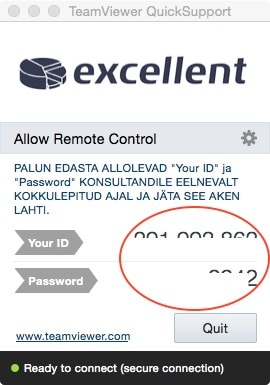
- Käivita programm ja edasta konsultandile avanenud aknas ajutise ühenduse “Your ID” ning “Password” (vt pilti allpool). Need koodid kehtivad ühekordselt, kui sulged programmi, siis need muutuvad.
- Kui paigaldad TeamViewer tarkvara esmakordselt Mac OS Catalina operatsioonisüsteemiga arvutis, siis pead oma arvutis tegema järgneva lisaseadistuse: LOE SIIT (pdf)
- Jäta programm käima, meie konsultant saab ühenduda ja näha sinu arvuti ekraanipilti.
- Konsultant teostab kokkulepitud toimingud. Kasutajal on võimalik ekraanil kõike reaalajas jälgida. Reaalajas on võimalik mõlemal osapoolel suhelda ka TeamVieweri sisseehitatud vestluse (chat) aknas.
- Kui konsultatsioon on lõppenud, sulge programm ristikesest.
Aitäh tagasiside eest!
Kommentaari saatmine ebaõnnestus